

Co to jest Home Assistant i dlaczego warto go połączyć z fotowoltaiką
Home Assistant to otwartoźródłowy system automatyzacji domu, uruchomiony w 2013 roku przez Paulus Schoutena, pozwalający na sterowanie i monitorowanie dowolnych urządzeń sieciowych bez zależności od chmury producenta. Połączenie Home Assistant i fotowoltaiki otwiera możliwości, których nie dają aplikacje producenckie – monitorowanie instalacji w czasie rzeczywistym, integracja z systemem ogrzewania, oświetlenia i magazynów energii w jednym interfejsie.
Trzy główne korzyści dla prosumenta OZE to:
Liczba aktywnych użytkowników Home Assistant przekroczyła 2 miliony zainstalowań na całym świecie w 2025 roku.
Home Assistant a systemy do monitorowania fotowoltaiki – różnice i zastosowania
Home Assistant różni się od aplikacji producenckich (Huawei App, Fronius Solar.web, SolarEdge Monitoring) przede wszystkim niezależnością, lokalnym działaniem i możliwością automatyzacji całego domu, podczas gdy aplikacje producenta monitorują tylko swoją urządzenia i wymagają dostępu do chmury.
Home Assistant świetnie sprawdza się jako główna platforma sterowania, natomiast aplikacje producenckie pełnią rolę pogłębiającego monitorowania i diagnozy urządzenia.
Architektura integracji – API, MQTT i lokalne połączenia
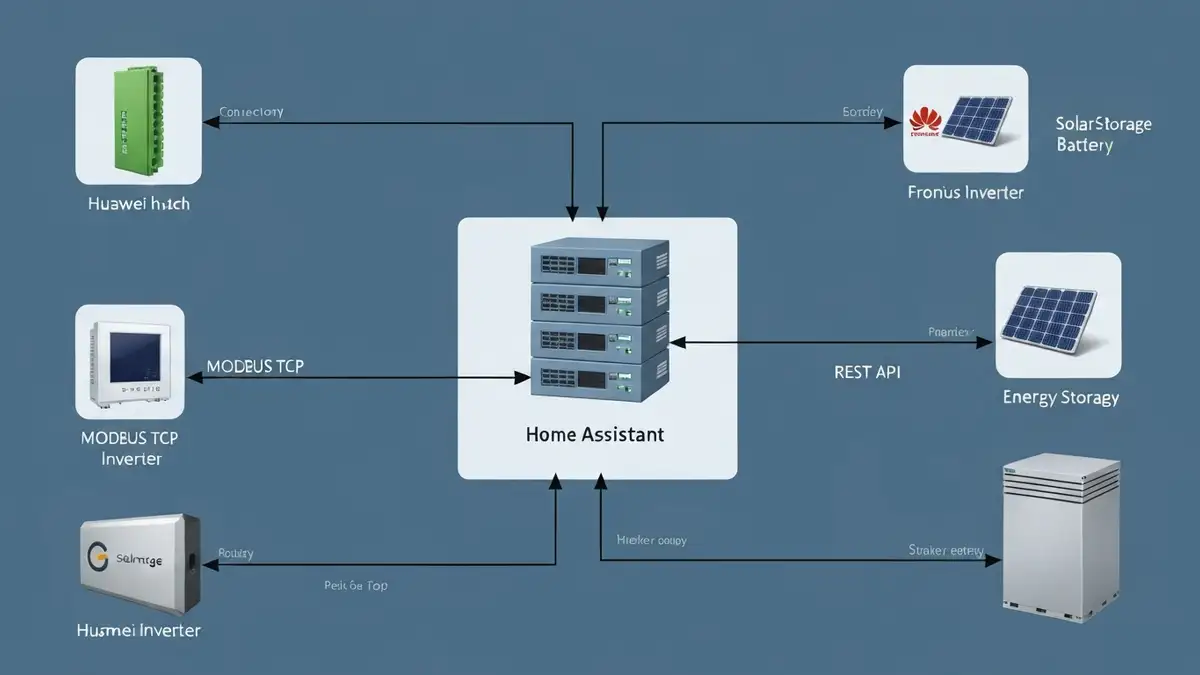
Integracja fotowoltaiki z Home Assistant opiera się na trzech głównych protokołach komunikacji, których wybór zależy od producenta urządzenia i wymagań czasowych: REST API dla Fronius i SolarEdge, MODBUS TCP dla Huawei, oraz MQTT dla asynchronicznego przesyłu danych.
REST API (Representational State Transfer) to protokół oparty na HTTP, używany przez falowniki Fronius i bramy SolarEdge Gateway. Home Assistant wysyła zapytania HTTP do urządzenia w zdefiniowanych interwałach (np. co 30 sekund), otrzymując odpowiedź w formacie JSON z aktualnymi wartościami mocy, energii i stanu. Zaleta: prosta implementacja, dane są zawsze aktualne. Wada: opóźnienia spowodowane interwałami zapytań, większe obciążenie sieci przy częstych zapytaniach.
MODBUS TCP (Modicon Bus over TCP/IP) to protokół przemysłowy normy IEC 61158, wykorzystywany przez magazyny Huawei LUNA2000 i falowniki Huawei. Urządzenie działa jako serwer MODBUS słuchający na porcie 502, a Home Assistant łączy się bezpośrednio, odczytując wartości z rejestrów danych urządzenia. Zaleta: najszybsza komunikacja, ultra-niska latencja, standard przemysłowy. Wada: wymaga dokładnego dopasowania adresów rejestrów, brak szyfrowania w podstawowej wersji.
MQTT (Message Queuing Telemetry Transport) to lekki protokół dla urządzeń IoT, gdzie Home Assistant pełni rolę brokera MQTT (lub łączy się do zewnętrznego brokera). Urządzenia publikują wiadomości do tematów, Home Assistant je subskrybuje. Zaleta: asynchroniczne działanie, oszczędne dla sieci, idealne dla wielu urządzeń. Wada: wymaga dodatkowego oprogramowania (broker, np. Mosquitto), bardziej złożona konfiguracja.
Integracja Huawei LUNA2000 i falownika Huawei w Home Assistant
Wymagane komponenty i przygotowanie sieci
Integracja magazynu Huawei LUNA2000 i falownika Huawei z Home Assistant wymaga bezpośredniego połączenia sieciowego w lokalnej sieci domowej, ponieważ komunikacja odbywa się przez MODBUS TCP na porcie 502.
Wymagane komponenty to:
Wymogi sieciowe:
- Statyczne adresy IP dla falownika/magazynu (konfiguracja w routerze przez DHCP reservation lub ustawienie w panelu urządzenia).
- Maska podsieci: 255.255.255.0 (standard IPv4 dla sieci domowych).
- Brama domyślna: IP routera (np. 192.168.1.1).
- Bez firewall’a blokującego port 502 między Home Assistant i urządzeniem Huawei.
- Host: adres IP falownika (np. 192.168.1.100)
- Port: 502 (standardowy port MODBUS TCP)
- Slave ID: zazwyczaj 1 (potwierdzić w dokumentacji Huawei LUNA)
- Name: „Huawei Inverter” lub „Huawei LUNA2000”
- Moc wyjściowa AC (W): rejestr 32064, typ: signed 32-bit integer, scale: 1
- Napięcie AC (V): rejestr 32066, typ: unsigned 16-bit, scale: 0.1
- Stan naładowania akumulatora (%): rejestr 37110, typ: unsigned 16-bit, scale: 1
- Energia dziś wytworzona (kWh): rejestr 32106, typ: unsigned 32-bit, scale: 0.01
- `/solar_api/v1/GetInverterRealtimeData.cgi?Scope=Device&DeviceId=1&DataCollection=CommonInverterData` – moc AC, napięcie, prąd, stan
- `/solar_api/v1/GetMeterRealtimeData.cgi?Scope=Device&DeviceId=0` – pobór/produkcja z licznika (jeśli zainstalowany)
- `/solar_api/v1/GetStringRealtimeData.cgi?Scope=Device&DeviceId=1&DataCollection=NowStringControlData` – dane z poszczególnych stringów paneli
- Name: „Fronius Inverter”
- Resource: http://192.168.1.[IP]/solar_api/v1/GetInverterRealtimeData.cgi?Scope=Device&DeviceId=1&DataCollection=CommonInverterData
- Method: GET
- Scan interval: 30 (sekundy)
- Content-Type: application/json
- Moc AC (W): JSON path `$.Body.Data.PAC.Value` (typ: float, jednostka: W)
- Napięcie AC (V): JSON path `$.Body.Data.UAC.Value` (typ: float, jednostka: V)
- Prąd (A): JSON path `$.Body.Data.IAC.Value` (typ: float, jednostka: A)
- Energia dziś (kWh): JSON path `$.Body.Data.ENERGY_DAY.Value`, scale: 0.001
- API Key: klucz z kroku 1
- Site ID: ID z kroku 2
- Bieżąca produkcja (W): z paneli fotowoltaicznych
- Energia dziś wytworzona (kWh): suma od północy
- Procent uzupełnienia magazynu (%): jeśli zainstalowany akumulator
- Moc magazynu (W): bieżące ładowanie/rozładowanie
- Energia wymieniana z siecią (kWh): pobór i sprzedaż
- IF: godzina 23:00-06:00 (tanifa nocna) AND napięcie akumulatora < 80% THEN: uruchom ładowanie z sieci prądu (MODBUS: ustaw rejestr LUNA na charge mode).
- Oszczędność: zamiast czekać na słabe słońce rano, magazyn się ładuje w nocy po taniej taryfie nocnej.
- IF: moc bieżąca > 2000 W (duża produkcja słoneczna) AND godzina 09:00-17:00 THEN: uruchom pralko-suszarkę (smart plug).
- Warunek dodatkowy: tylko jeśli pralka jest w režimu „czekaj na produkcję” (sensor toggle).
- Oszczędność: pralka pracuje na energii słonecznej, zmniejsza pobór z sieci.
- IF: moc produkcji < 500 W (pochmurnie) OR godzina 17:00-09:00 (noc, brak słońca) AND akumulator ładuje się z sieci THEN: wyłącz ładowanie z sieci.
- Efekt: chroni przed niepotrzebnym ładowaniem z sieci po kosztach.
- Apex Charts – wykres linii produkcji i zużycia (ostatnie 24h)
- Gauge Card – wskaźnik stanu akumulatora (%)
- History Stats – statystyki energii (dzisiaj/tydzień/miesiąc)
- Timeline Card – harmonogram ładowania i rozładowania (ostatnie 12h)
- Card stanu – bieżąca moc w Watach (live)
- Tabela – porównanie źródeł energii
- Procesor: ARM Cortex-A72 (Raspberry Pi 4) lub x86 Pentium z 2015 roku
- RAM: 2 GB (dla max 50 integracji i 100 automatyzacji)
- Dysk: SSD 32 GB (HDD znacznie wolniejszy)
- Połączenie sieciowe: Ethernet (preferowany, wiarygodność 99,9%) lub WiFi 5 GHz (minimalnie)
- Procesor: Intel Core i3 (7. generacja) lub Raspberry Pi 5
- RAM: 4-8 GB
- Dysk: SSD 64-128 GB (dla przechowywania historii danych > 1 roku)
- Połączenie: Ethernet kablowe do router/switcha
- Raspberry Pi 4 (8 GB RAM) – koszt 200-400 PLN, najpopularniejsza opcja dla domu, pobór 3-5 W.
- Mini PC / NUC (np. Intel NUC i3, kosztuje 800-1500 PLN) – lepsze wydajność, pobór 15-20 W.
- VM w chmurze lub na serwerze domowym (np. Proxmox, Docker) – wymaga serwera zawsze włączonego, koszt prądu 30-50 PLN/miesiąc.
- Laptop stary (np. Asus X201, Dell Inspiron) – koszt 0 PLN (recykling), pobór 10-15 W.
- Zmień domyślne hasła i tokeny API – przy pierwszym uruchomieniu Home Assistant generuje token dostępu. Zmień hasło administratora na silne (min. 16 znaków, mieszane znaki). Dla każdej integracji (Fronius, SolarEdge) wygeneruj dedykowany token, nie używaj głównego tokena aplikacji.
- Włącz HTTPS i certyfikat SSL – Home Assistant domyślnie słucha na HTTP (niezabezpieczony). Instaluj Let’s Encrypt (darmowy certyfikat) przez add-on lub użyj reverse proxy (nginx) z SSL. Bez HTTPS, transmisja danych (zwłaszcza login) przechodzi w czystym tekście.
- Sieć VPN dla dostępu zdalnego – zamiast otwierać port Home Assistant w routerze, zainstaluj serwer VPN (OpenVPN lub WireGuard) na Raspberry Pi. Dostęp zdalny tylko przez VPN zmniejsza atak powierzchni z 1000+ portów na 1 (VPN).
- Izolacja urządzeń OZE w osobnej VLAN – jeśli router to wspiera, umieść inwerter, magazyn i Home Assistant w osobnej podsieci (VLAN 10) oddzielonej od urządzeń WiFi gości i telewizorów. Zabezpiecza przed case, gdzie hacked smart TV spróbuje dostać się do falownika.
- Wyłącz publiczny dostęp do API, jeśli nie potrzebny – integracje takie jak Fronius czy SolarEdge wymagają dostępu do internetu (cloud API), ale Home Assistant sam nie musi być dostępny z internetu. Blokuj w firewall routera przychodzące połączenia na port Home Assistant (8123).
- Przyczyna: nie ma połączenia między Home Assistant a falownikiem Huawei (zły adres IP, port 502 zablokowany, urządzenie offline).
- Diagnoza: w logu Home Assistant szukaj: `ERROR (MainThread) [homeassistant.components.modbus] Connection refused on 192.168.1.100:502`.
- Rozwiązanie: ping falownika z Home Assistant (`ping 192.168.1.100` z linii komend), sprawdź czy port 502 otwiera telnet (`telnet 192.168.1.100 502`), restartuj falownik.
- Przyczyna: zły endpoint lub zmienna adres IP falownika.
- Diagnoza: w logu: `ERROR (SyncWorker) [requests.exceptions.ConnectionError]`. Albo w History stats pojawia się: `unknown` zamiast wartości.
- Rozwiązanie: sprawdzić w przeglądarce czy endpoint działa (`curl http://192.168.1.X/solar_api/v1/GetInverterRealtimeData.cgi`), sprawdź czy falownik ma zainstalowaną nową firmware (v4.1+), która zmienia endpointy.
- Przyczyna: klucz API przeterminowany, zwracany z portalu SolarEdge nie pasuje do Site ID.
- Diagnoza: w logu: `WARNING (MainThread) [solaredge] API request failed: 403 Forbidden`.
- Rozwiązanie: zaloguj się do https://monitoring.solaredge.com, wygeneruj nowy klucz API, sprawdź czy Site ID (liczba) zgadza się z systemem. Czekaj aż API zaaktualizuje uprawnienia (do 1h).
- Przyczyna: dodano tę samą integrację (np. Modbus) dwukrotnie (raz ręcznie, raz automatycznie).
- Diagnoza: w Ustawienia > Urządzenia i usługi pojawia się „Modbus” dwa razy z rosnącymi ID.
- Rozwiązanie: usuń duplikat (kliknij „Usuń”), restartuj Home Assistant.
- Przyczyna: sensor mający wartość `unknown` (nie odczytuje danych), warunek `> 2000 W` nigdy nie zostaje spełniony bo moc jest na `unknown`.
- Diagnoza: w Developer Tools > States sprawdź czy sensor ma wartość liczbową czy `unknown`. Jeśli `unknown`, poprzednia integracja nie działa.
- Rozwiązanie: najpierw napraw integrację REST/MODBUS (błędy 1-3), czekaj aż czujnik wyświetli liczbę, wtedy automatyzacja zadziała.
- Przyczyna: rejestr MODBUS wybranego do sterowania jest zablokowany (read-only), lub slave ID magazynu jest inny niż falownika.
- Diagnoza: manualne testowanie: w Developer Tools > YAML Editor umieść:
- Rozwiązanie: zaloguj do panelu Huawei i sprawdź czy funkcja zdalnego sterowania (remote control) jest włączona. Jeśli nie, włącz w Ustawienia > Administracja > Sterowanie zdalne.
Konfiguracja przez MODBUS TCP – instrukcja
Integracja Huawei LUNA2000 i falownika w Home Assistant przez MODBUS TCP wymaga podania adresu IP, portu 502, identyfikatora urządzenia (slave ID) i numerów rejestrów MODBUS danych mocy, napięcia i pojemności.
Krok 1: Zainstaluj integrację `modbus` w Home Assistant. Przejdź do Ustawienia > Urządzenia i usługi > Utwórz automatyzację > Modbus TCP.
Krok 2: Ustal adres IP falownika Huawei. Zaloguj się do panelu (http://[IP_falownika]) i sprawdź, jaki adres ma urządzenie. Typowo to 192.168.1.x lub 192.168.100.x w sieci instalacji. Jeśli urządzenie używa DHCP, ustaw rezerwację w routerze (przypisz stały IP).
Krok 3: Skonfiguruj połączenie MODBUS. Podaj:
Krok 4: Dodaj rejestry danych. Numery rejestrów dla Huawei LUNA2000:
Krok 5: Testuj połączenie. W logu Home Assistant (`Ustawienia > Dzienniki`) powinny pojawić się komunikaty o pomyślnym odczytaniu rejestrów bez błędów „connection timeout” lub „invalid CRC”.
Uwierzytelnianie MODBUS: Jeśli falownik Huawei wymaga logowania, sprawdź w panelu czy MODBUS TCP jest zabezpieczony hasłem. Większość modeli Huawei nie implementuje uwierzytelniania MODBUS, ale zawsze zweryfikuj w dokumentacji.
Integracja Fronius Inverter i magazynu energii – setup krok po kroku
REST API Fronius – dodawanie sensora mocy i produkcji
Falownik Fronius udostępnia dane przez REST API zgodnie ze specyfikacją Fronius Solar API v1, dostępny na endpoincie `/solar_api/v1/` w lokalnej sieci. Integracja w Home Assistant polega na dodaniu sensora RESTful, który periodycznie pobiera dane i parsuje je na indywidualne sensory.
Krok 1: Ustal adres IP falownika Fronius. Zaloguj się do panelu (http://[IP_falownika]/config) i sprawdzić IP w sekcji Sieć. Domyślnie DHCP, ale lepiej ustawić rezerwację w routerze.
Krok 2: Sprawdź dostępne endpointy Fronius:
Krok 3: W Home Assistant dodaj sensor RESTful. Przejdź do Ustawienia > Urządzenia i usługi > Integracje > RESTful. Podaj:
Krok 4: Dodaj parsery dla poszczególnych wartości. Home Assistant wyodrębnia z odpowiedzi JSON:
Krok 5: Testuj odczyt. Po 30 sekundach sensor powinien wyświetlić bieżącą moc. Jeśli błąd, sprawdź w logu czy endpoint jest dostępny (`curl http://[IP]/solar_api/v1/GetInverterRealtimeData.cgi…` z linii poleceń).
Interval odświeżania 30 sekund jest standardem dla domowych systemów fotowoltaiki – zbilansowany między świeżością danych a obciążeniem sieci. Dla integracji z magazynem BYD lub Tesla Powerwall, ten sam REST API dodaj dla każdego urządzenia osobno.
SolarEdge Gateway – integracja przez API i monitoring w czasie rzeczywistym
Integracja systemu SolarEdge (panele + inwerter + magazyn energii) z Home Assistant wymaga użycia SolarEdge Monitoring API, której klucz uzyskujesz z portalu monitorowania SolarEdge po zalogowaniu się do konta.
Krok 1: Utwórz klucz API w SolarEdge Monitoring. Zaloguj się na https://monitoring.solaredge.com > Ustawienia konta > Klucze API. Wygeneruj nowy klucz (bezterminowy) i zapisz w bezpiecznym miejscu.
Krok 2: Pobranie identyfikatora systemu. W portalu SolarEdge przejdź do strony systemu i sprawdź adres URL – zawiera Site ID (np. https://monitoring.solaredge.com/solaredge-web/p/site/[SITE_ID]/dashboard). Zapisz to Site ID.
Krok 3: W Home Assistant dodaj integrację SolarEdge. Przejdź do Ustawienia > Urządzenia i usługi > Utwórz > SolarEdge. Podaj:
Krok 4: Dostępne czujniki dla SolarEdge to:
Krok 5: Testuj w Dashboard. Po konfiguracji Home Assistant automatycznie pobiera dane co 15 minut z API SolarEdge (limit bezpłatny). Dla częstszych aktualizacji (co 1 minutę) wymaga subskrypcji Enterprise.
SolarEdge Gateway komunikuje się wyłącznie przez cloud API – dostęp lokalny do bramy ŻEGA nie jest możliwy bez subskrypcji. Dlatego integracja zawsze będzie zależna od dostępu do internetu.
Automatyzacja: harmonogram ładowania magazynu i wykorzystanie mocy
Automatyzacja OZE w Home Assistant to reguły if-then, które sterują ładowaniem akumulatora i uruchamiają urządzenia w godzinach najwyższej produkcji słonecznej, zwiększając autokonsumpcję i zmniejszając opłaty za prąd z sieci.
Trzy główne scenariusze automatyzacji to:
Scenariusz 1: Ładowanie akumulatora poza szczytem (tanie godziny)
Scenariusz 2: Uruchamianie sprzętu w godzinach produkcji
Scenariusz 3: Zgaszanie ładowania przy niskiej produkcji
Logika automatyzacji w Home Assistant:
„` Trigger: Time at 23:00 Condition: battery_capacity < 80% Action: call service modbus write register - register: 40246 (Huawei charge mode) - value: 1 (ładowanie)
Trigger: State changed solar_inverter_power > 2000 W Condition: time between 09:00 and 17:00 Action: turn on washing_machine_plug „`
Dashboard Home Assistant – wizualizacja produkcji, magazynowania i zużycia
Dashboard Home Assistant wizualizuje przepływ energii między produkcją słoneczną, magazynem, siecią i zużyciem domowym za pomocą kart graficznych (Apex Charts, gauge card, history stats), które pokazują wartości w czasie rzeczywistym lub historycznie.
Kluczowe komponenty dashboardu:
– Wyświetla dwie linie: zielona (produkcja słoneczna w W) i czerwona (pobór z sieci w W). – Pokazuje okresy autokonsumpcji (gdy produkcja > zużycie). – Konfiguracja: wybierz sensor mocy falownika i sensor licznika poboru, ustawić span 24h.
– Koło ze wskazówką pokazujące procent naładowania magazynu (0-100%). – Kolory: czerwony (0-20%), żółty (20-80%), zielony (80-100%). – Umieszczony centralnie na dashboardzie jako najważniejsza informacja.
– Karty tekstowe pokazujące sumy: „Energia wytworzona dziś: 18,5 kWh”, „Energia z sieci: 3,2 kWh”, „Autokonsumpcja: 82%”. – Uaktualniają się co godzinę.
– Pasek czasowy pokazujący okresy, kiedy magazyn się ładuje (niebieski), rozładuje (pomarańczowy) czy czeka (szary). – Pomaga zdiagnozować czy automatyzacja działa prawidłowo.
– Duży napis pokazujący aktualną moc (np. „Produkcja: 4.235 W”) ze strzałką zmiany (↑ wzrost, ↓ spadek). – Odświeża się co 10-30 sekund.
– Wiersz: Produkcja słoneczna | Pobór domu | Ładowanie magazynu | Sprzedaż do sieci – Jednostki: W (bieżące) i kWh (dzisiaj).
Konfiguracja Apex Charts wymaga zainstalowania custom card `apexcharts-card` z HACS (Home Assistant Community Store). Pozostałe karty są wbudowane. Wszystkie elementy łączą się automatycznie ze sensorami MODBUS (Huawei), REST API (Fronius), lub SolarEdge API.
Wymagania sprzętowe i wymogi sieciowe dla Home Assistant
Home Assistant działa na dowolnym urządzeniu z systemem Linux, ale wymogi różnią się w zależności od liczby integracji i złożoności automatyzacji.
Wymagania minimalne:
Wymagania rekomendowane (dla domów z fotowoltaiką + magazynem + całym domem):
Opcje instalacji:
Moc Home Assistant dla integracji OZE: przy 8-10 urządzeniach (inwerter, magazyn, 2-3 smart plugi, grzałka, pompa ciepła) i 15-20 automatyzacjach, procesor zajęty wynosił średnio 10-20% (mierzone na Raspberry Pi 4), RAM ~800 MB.
Bezpieczeństwo i privacy – zabezpieczenie dostępu do systemu i danych
Tak, Home Assistant wymaga zadbania o bezpieczeństwo, ponieważ udzielając dostępu do integracji fotowoltaiki, ujawniasz dane o produkcji energii, harmonogramie rodziny, stanie akumulatora (potencjalnie wskazując, czy dom jest zaludniony czy pusty).
Pięć krytycznych praktyk bezpieczeństwa:
Narażone dane: adres IP domu, harmonogram pracy (produkcja słoneczna oznacza, że rodzina może być w domu o 10-12), dostęp do sterowania ładowaniem (potencjalnie można rozładować magazyn, aby dom biegł na prądzie z sieci – wzrost rachunku). Historia danych mocy przechowywana w Home Assistant pozwala oszacować wakacje rodziny (brak produkcji = puste mieszkanie).
Rozwiązywanie problemów – częste błędy i diagnoza
Problemy integracji OZE w Home Assistant dzielą się na błędy połączenia, błędy parsowania danych i błędy logiki automatyzacji. Każdy ma specyficzną przyczynę i rozwiązanie.
Błąd 1: MODBUS TCP – „Connection timeout”
Błąd 2: REST API Fronius – „HTTP 404 Not Found”
Błąd 3: SolarEdge API – „Invalid API Key”
Błąd 4: Duplikaty czujników na dashboardzie
Błąd 5: Automatyzacja nie uruchamia się pomimo warunku
Błąd 6: Magazyn nie ładuje się mimo ustawienia automatyzacji
„`yaml service: modbus.write_register data: hub: huawei unit: 1 address: 40246 value: 1 „` Jeśli błąd „write failed”, rejestr jest read-only.
Integracja magazynu energii z Home Assistant – wybór akumulatora
Kompatybilność magazynów energii z Home Assistant zależy od dostępnego protokołu komunikacji – MODBUS TCP (Huawei, BYD, Pylontech), REST API (Tesla, SolarEdge), lub inverter gateway (LG Chem, Enphase). Nie każdy magazyn wymaga osobnej integracji; niektóre komunikują się przez falownik.
Cztery popularne magazyny OZE i ich integracja:
Technologia akumulatora (LiFePO4 vs NMC) nie wpływa na kompatybilność z Home Assistant – to kwestia chemii baterii. technologia akumulatora wpływa na żywotność i temperaturę pracy. Home Assistant integruje się z kontrolerem BMS magazynu (battery management system), który raportuje te same parametry niezależnie od technologii.
Dla nowych instalacji OZE w 2025 roku rekomendacja: Huawei LUNA2000 (całościowe rozwiązanie: magazyn + falownik + integracja MODBUS) lub magazynu energii zagranicznego (BYD/Pylontech) z oddzielnym falownikiem hybrydowym (Fronius Hybrid, SMA, Huawei). Home Assistant kompatybilny ze wszystkimi.

Redaktor Naczelny | Ekspert ds. Energetyki Rozproszonej
Inżynier z zamiłowania, analityk z wyboru. Adam od ponad dekady związany jest z polskim sektorem energetycznym. Doświadczenie zdobywał zarówno przy projektowaniu farm fotowoltaicznych, jak i w działach analiz banków finansujących zielone inwestycje.
W VexEnergy.pl dba o to, by trudny język inżynierski przekładać na zrozumiałe dla każdego „Kowalskiego” porady. Prywatnie pasjonat elektromobilności i tester domowych systemów magazynowania energii. Jego cel? Sprawić, by Polska była energetycznie niezależna – dom po domu.
Powiązane wpisy:
 V2G i V2H w Polsce 2025: czy samochód elektryczny może zasilić dom lub siec
 EMS do domu – czym jest Energy Management System i dlaczego go potrzebujesz w 2025
 Magazyn energii – cena za 1 kWh w 2025: przegląd rynku polskiego
 Magazyn energii 10 kWh do domu – kalkulacja opłacalności i czas zwrotu inwestycji


